

最新软件





详细介绍
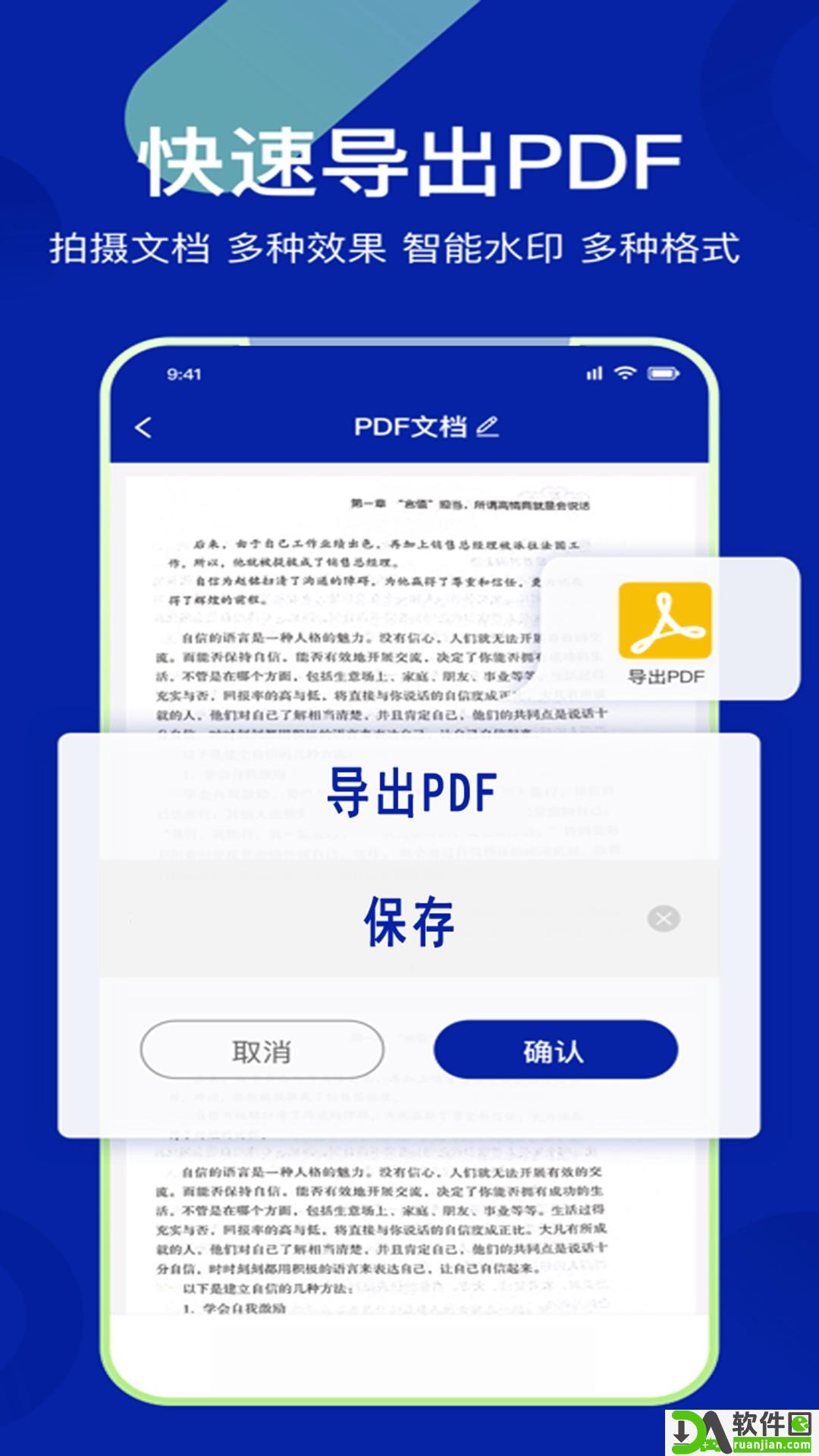
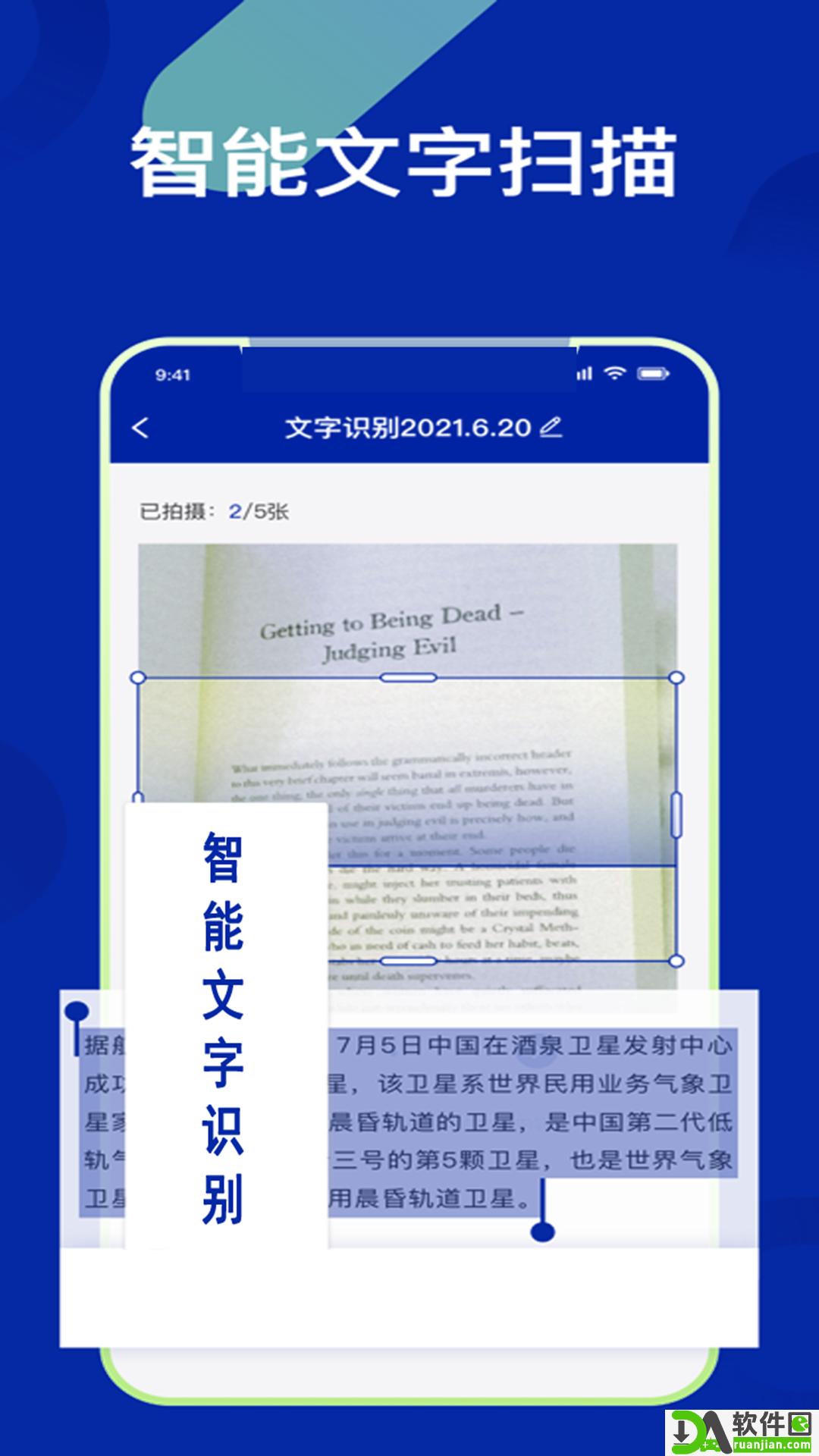
平时处理纸质文件的时候,最麻烦的就是要把上面的字再打一遍,OCR扫描大师这个app就是干这个的,你只要用手机对着合同、身份证或者手写的笔记拍张照,它就能很快地把上面的文字都识别出来,变成可以复制编辑的电子版,它最厉害的地方是识别表格,以前手动输入特别费劲,现在用它框选一下,就能直接生成一个Excel文件,行列都对得整整齐齐,学生用它来整理错题也特别方便,做过的试卷拍下来,它能把题目都提取出来,变成一份干净的电子版题库,想重复练习的时候就方便多了。
软件特色
1、文档快速归档
系统会自动按照日期和文档类型分类保存,查找历史文件时不用再翻遍相册,支持按关键词快速检索。
2、多格式互转
扫描结果可以在线转换为PDF、Word或TXT格式,转换后的文件保留原始排版样式,字体识别准确无误。
3、手写体识别
对潦草字迹有专门的识别算法,会议记录里的连笔字也能转成标准文本,还保留原手写体的图片备份。
4、批量处理模式
连续拍摄多页资料时会自动生成目录,支持50页以上的长文档合并导出,省去手动拼接的麻烦。
功能亮点
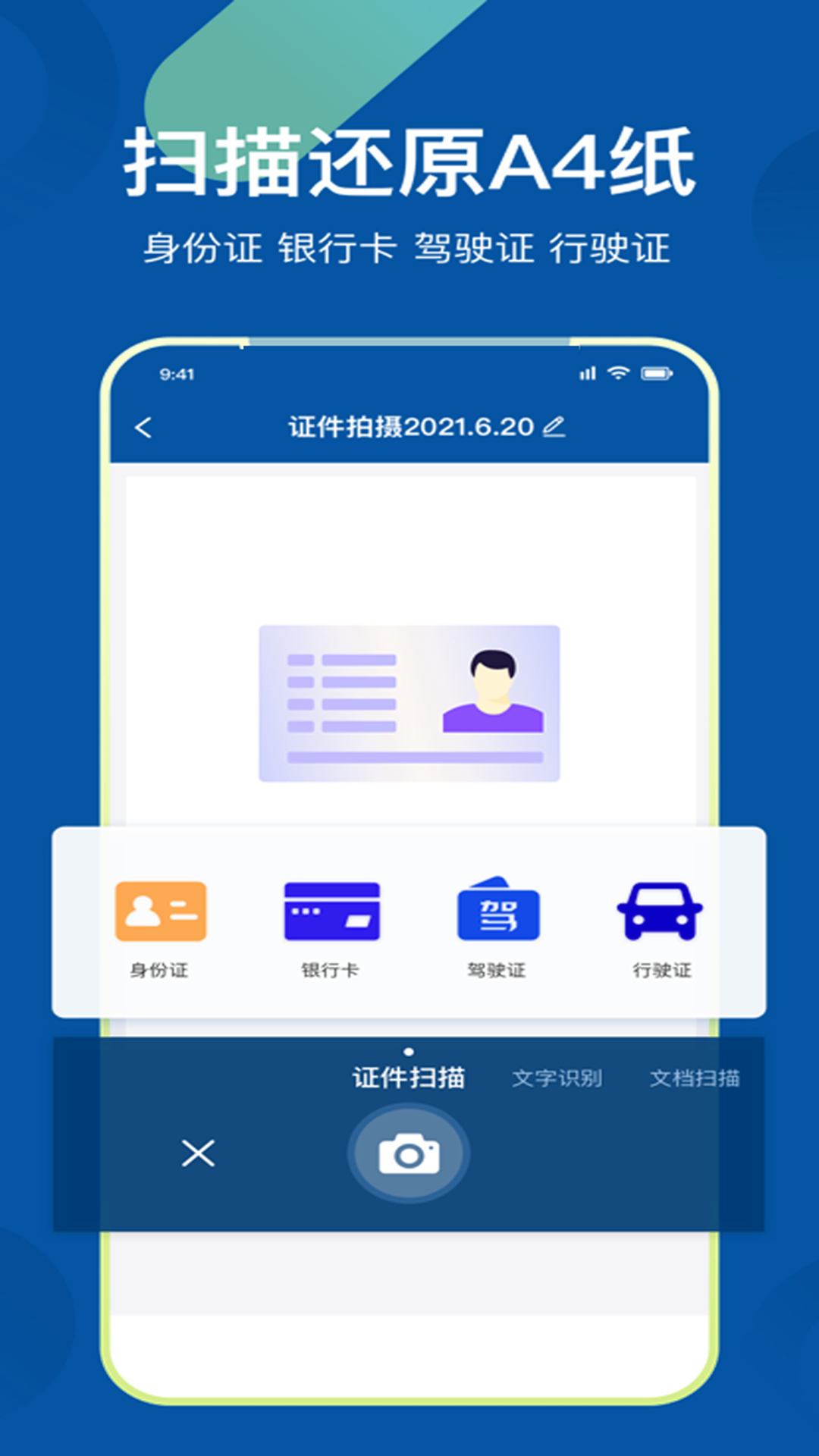
1、证件扫描时自动检测边框,能智能矫正倾斜角度并去除杂乱背景。
2、内置的翻译引擎支持26种语言即时互译,外文文件扫描后可直接转换中文。
3、云端同步功能让所有设备保持文档更新,电脑上也能继续编辑手机扫描的文件。
4、敏感内容识别功能可以自动给身份证号、银行卡号等关键信息打码。
使用说明
1、拍摄时保持手机与文档平行,软件会通过震动提示最佳拍摄距离。
2、处理合同类文件建议选择增强模式,可以强化公章等红色印记的显示效果。
3、导出前记得在设置里调整图片质量,重要文件推荐选择600dpi高清模式。
4、批量扫描课本时打开自动分页功能,软件会通过内容分析智能划分章节。
5、分享文件前可添加动态水印,能显示使用者的姓名和调阅时间。
常见问题
1、扫描出来的文字出现乱码该如何处理?
答:先检查原文件是否反光严重,尝试在光线均匀的环境重新拍摄,若仍异常可切换识别语言包。
2、为什么导出的PDF在电脑上看不清?
答:可能是分辨率设置过低,在高级设置中将输出精度调整为300dpi以上即可。
3、软件能否识别古书籍的繁体竖排文字?
答:需要手动切换至古籍识别模式,并选择对应朝代的专用字库进行识别。
4、连续扫描时如何避免文件顺序错乱?
答:开启自动编号功能,每扫描完一页会生成带序号的文件名,后期整理更方便。
免谷歌商店安全小编亲测
软件信息
反馈
- 包名:com.general.wk
- 名称:OCR扫描大师
- 厂商:来自互联网
- MD5值:86D208E7557781EC97E6FBC4D8FEF0FE
软件截图
相关软件
热门文章
网友评论
- 网友评论仅供其表达个人看法,并不表明本站立场。