

最新软件






详细介绍
Instasize不只是个修图工具,更像是你的手机摄影后期工作室。不管是随手拍的日常、旅行打卡照,还是想为社交平台做一套统一风格的视觉内容,它都能帮你快速搞定——调色、加字、换背景、拼图、加边框,一气呵成。操作不复杂,但效果很出片,尤其适合喜欢在Instagram、小红书或抖音发图文的人。编辑完的照片还能直接按平台比例导出,不用再手动裁剪,省心又高效。
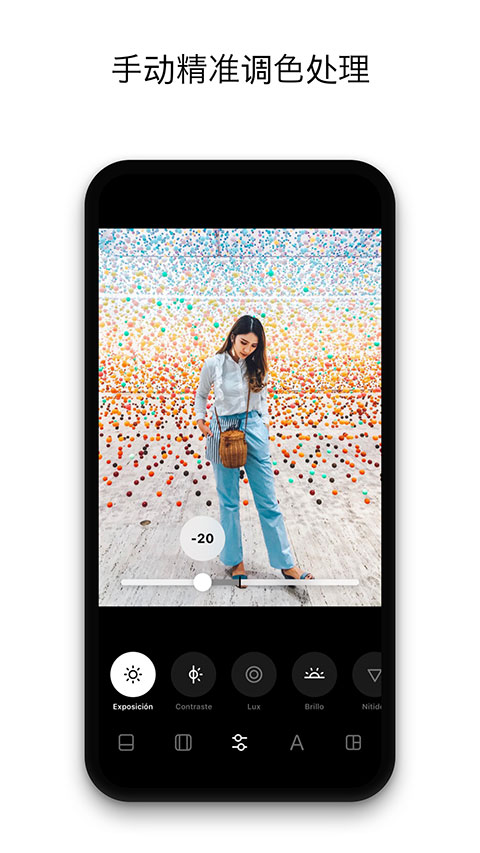
软件特色
修图方式灵活多样,从基础调光到高级抠图都能覆盖,一张废片也能救回来
老照片有划痕、发灰?用它的智能修复功能,几秒就能提亮细节、还原质感
所有基础滤镜、边框、贴纸和拼图模板都免费开放,不用充会员也能玩得开
界面直观,手指点几下就能完成全套美化:选滤镜、加文字、套边框,流程顺得很
无论你是想做极简风、复古胶片感,还是高饱和潮酷风,它都能满足,压力几乎为零
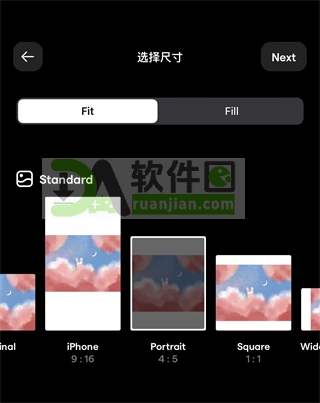
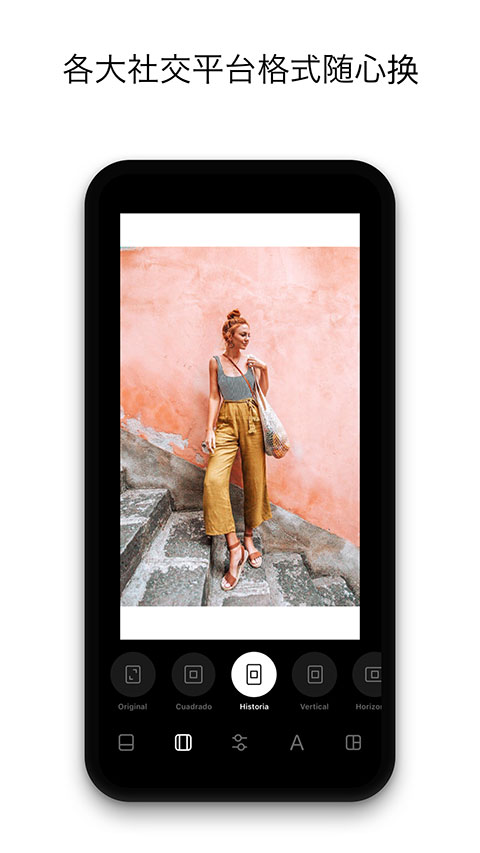
裁剪工具支持自由比例+社交平台预设尺寸(比如1:1、9:16、4:5),发哪儿都不变形
Instasize修图神器使用教程:
1、先在本站下载安装Instasize官方正版,打开后允许它访问相册或相机权限
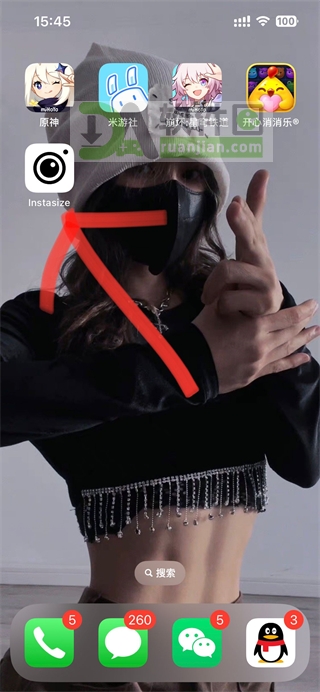
2、进入主界面后,可以直接拍照,也可以从手机里挑一张已有的照片导入
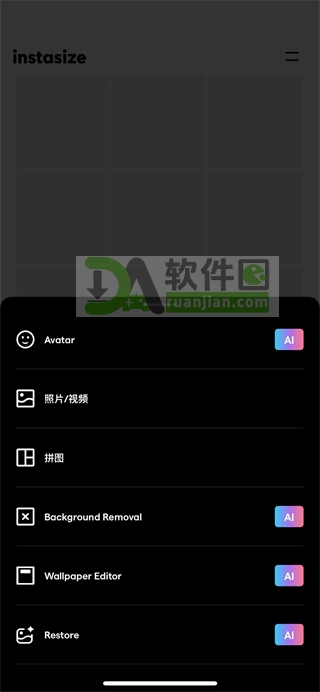
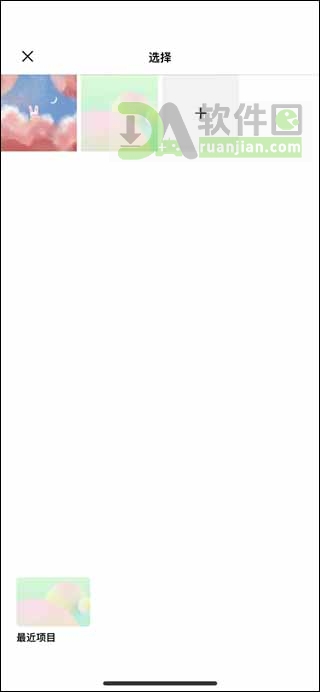
3、选好图就进编辑页了,这时候你可以开始各种“折腾”
4、比如换背景、磨皮、加滤镜、调光影……每个功能都点开试试,效果实时预览
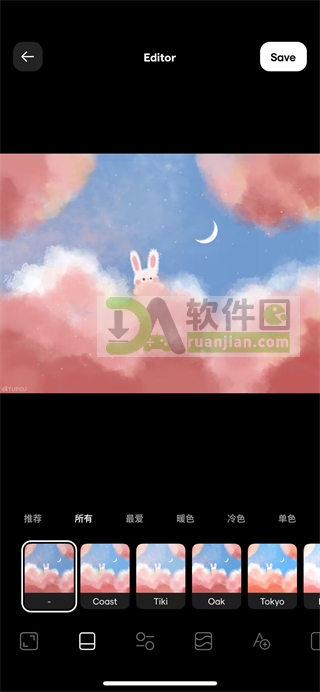
5、如果要发到不同平台,记得用“调整大小”功能,选对应比例,避免被自动裁掉关键部分
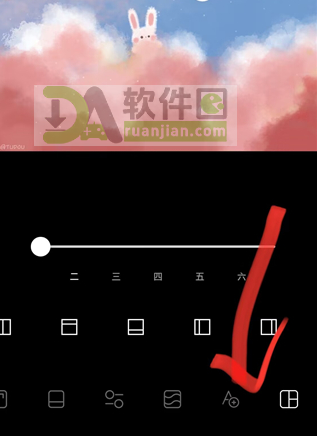
6、想加点个性?试试文字、表情符号或本地化贴纸,字体颜色都能自定义
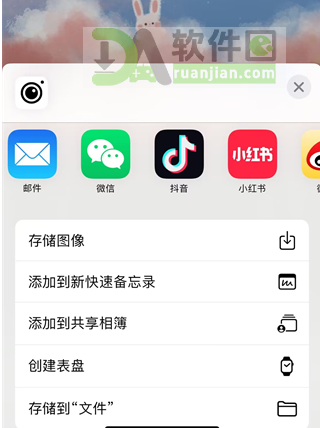
7、满意了就点右上角保存,可以存到手机,也能直接分享到社交App,一步到位
InstaSize怎么添加边框
1、导入照片后,在底部工具栏找到并点击【边框】选项
2、第一类边框能用你手机里的照片当背景,第二类是纯色款,后面那些花哨设计需要先下载(免费)
3、下载完选中喜欢的样式,点右下角的【√】确认应用
4、完成后点右上角红色箭头,跳转到分享页,选“保存到相册”就行
功能介绍
1、免费照片编辑器
•内置多款调色预设,一键提升照片质感,不用懂参数也能调出高级感
•细节控福音:曝光、对比度、饱和度、锐化、颗粒感……全都能手动微调
2、过滤器和预设
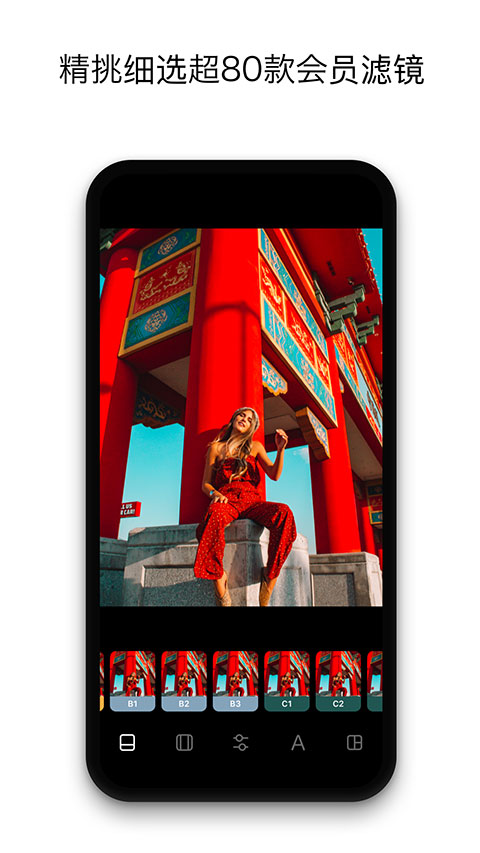
•超过130种滤镜,从清新日杂风到胶片复古感,总有一款配你的图
•滤镜强度还能滑动调节,避免“用力过猛”,保留照片原本氛围
3、拼贴制作者
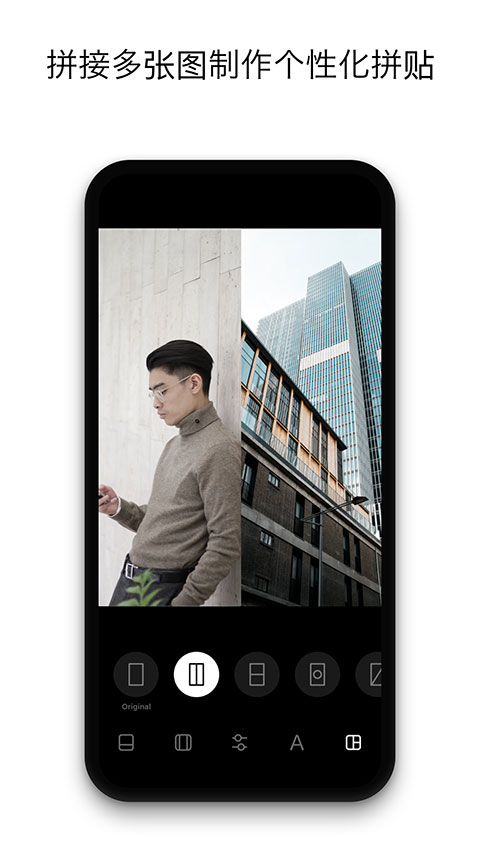
•支持2~9张图自由组合,布局模板上百种,横排、竖排、杂志风任选
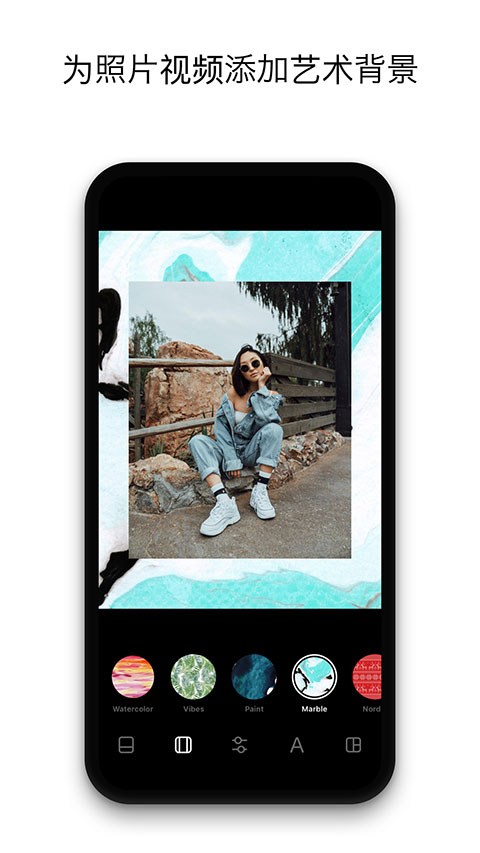
•拼完还能整体加滤镜、换背景色,甚至给每张小图单独加边框
•导出时可自定义分辨率,发朋友圈或打印都不糊
4、调整大小和裁剪
•专为社交平台优化,一键适配Instagram、抖音、小红书等尺寸规范
•自由裁剪模式支持手势缩放旋转,构图更精准
5、照片边框
•作为最早推白色留白边框的App之一,现在边框库已扩展到100+款
•除了纯色,还有纹理、渐变、图案等创意框架,让照片更有设计感
6、为照片添加文字
•20多种字体风格,从手写体到无衬线,适配不同场景
•文字颜色、描边、阴影、对齐方式全可调,还能当水印用
软件亮点
贴纸库会结合节日或热点更新,比如春节、樱花季都有专属元素
色调和色温能分开调,肤色不会偏黄或发灰,人像更自然
高光压下去、阴影提上来,暗部细节一下就出来了
加一句文案、一个标签,照片立马有故事感
拼图不只是堆图,还能叠加半透明层、虚化背景,层次感拉满
局部提亮或模糊功能,能引导视线聚焦在主体上
导出画质最高支持原图分辨率,发高清图不压缩
更新日志
v5.2.0版本
每月例行上新:一批全新边框和滤镜已上线,风格更贴近当下流行趋势。
+修复若干已知问题,提升稳定性
+优化操作流程,部分按钮位置调整,用起来更顺手
免谷歌商店安全小编亲测
软件信息
反馈
- 包名:com.jsdev.instasize
- 名称:Instasize
- 厂商:Instasize, Inc.
- MD5值:531595BB31B9BDDE1C9EABACBAD9B896
软件截图






热门文章
网友评论
- 网友评论仅供其表达个人看法,并不表明本站立场。