
最新软件






详细介绍
TP-LINK VMS app是一款配合TP-LINK监控平台使用的远程视频管理工具,主要用于连接和查看各类安防设备画面。软件支持无线摄像机、有线摄像机、录像机以及球机等多种设备类型,用户不仅可以通过手机实时查看监控内容,还能进行录像、语音对讲以及云台控制等操作。无论是在本地局域网环境还是远程网络下,都能较方便地访问监控设备,对于家庭看护、店铺管理以及办公场景来说会更加实用。应用还支持多设备统一管理,多个监控画面能够同时查看,日常管理效率也会更高一些。
软件功能
1、支持多分屏查看模式,可同时显示多个监控画面;
2、内置录像功能,能够根据需求开启自动录像;
3、支持实时视频监控,进入软件即可查看当前设备画面;
4、多个摄像设备可统一添加到同一个平台进行管理;
5、录像内容支持按日期分类查看,查找历史视频更加方便;
6、提供截图功能,可直接保存当前监控画面;
7、录像文件既能存储到电脑,也支持保存到外部硬盘;
8、支持视频回放功能,可重新查看之前录制的监控内容。
TP-LINK VMS使用方法
一、添加带二维码的摄像头
先将摄像头恢复到待配置状态,当设备指示灯出现红绿交替闪烁后,打开TP-LINK安防APP,点击右上角添加按钮,并扫描设备背面的二维码。
识别成功后,根据页面提示输入对应WiFi密码,完成网络配置后即可在设备列表中查看摄像头。
二、添加没有二维码的无线摄像头
如果设备没有二维码,也可以通过设备类型方式进行添加。在添加页面中选择“按设备类型添加”,随后进入无线网络摄像机配置流程。
将手机连接到以TP-LINK_IPC开头的设备WiFi后,继续下一步并选择需要接入的无线网络,输入密码即可完成添加。
三、添加有线摄像头或录像机
将有线摄像头或录像机连接到网络后,确保手机处于同一局域网环境中,再通过设备类型选择对应设备。系统搜索到设备后输入密码即可完成绑定。
软件亮点
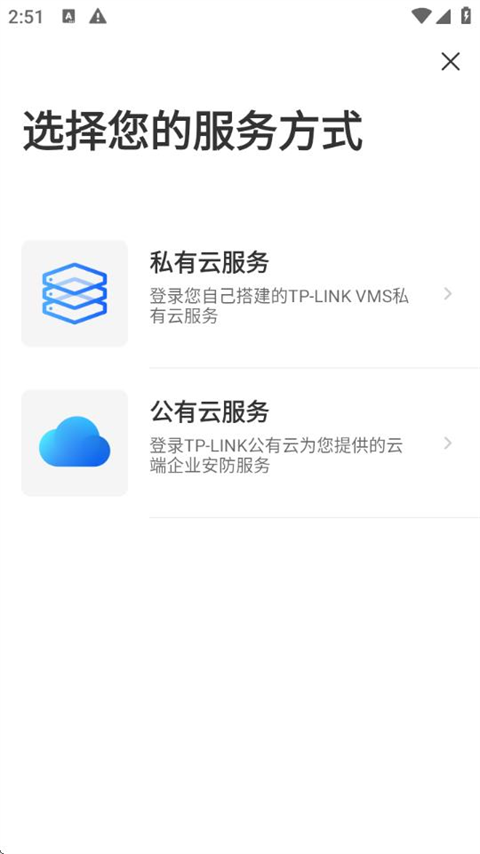
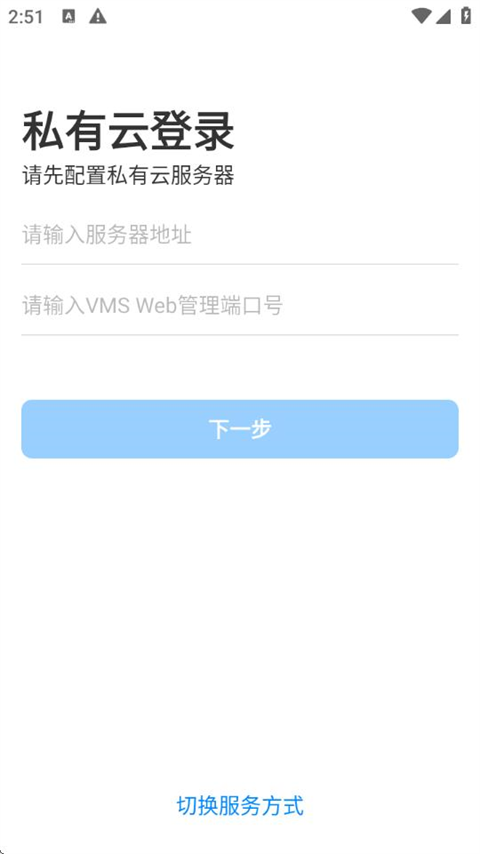
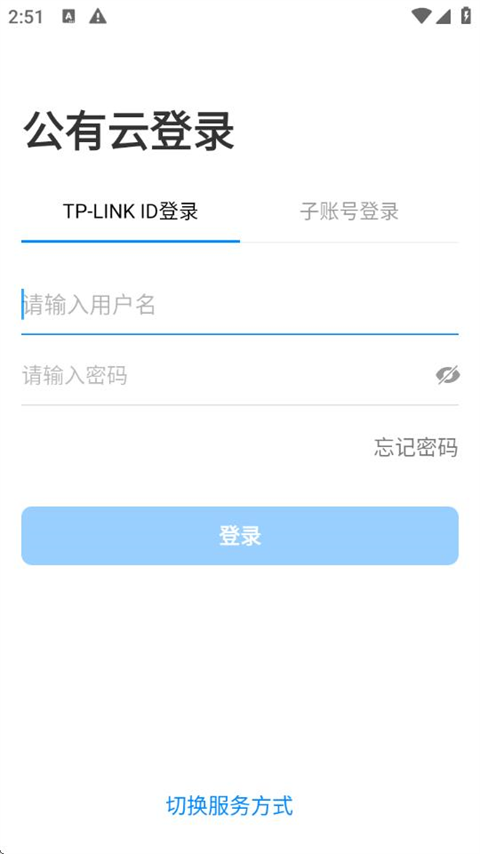
1、输入服务器地址和端口后即可快速连接监控平台;
2、支持语音对讲以及云台控制,远程操作会更加方便;
3、兼容多种录像机设备,可搭配不同品牌监控设备使用。
常见问题
Q1、添加设备时提示“设备离线”怎么办?
请先检查录像机或摄像头网络配置是否正确,包括IP地址、网关以及DNS设置,确保设备已经正常联网。
Q2、其他手机如何继续查看监控?
只需在其他手机中安装安防APP,并登录同一个TP-LINK账号即可同步查看设备画面。
Q3、如何远程回放录像内容?
建议先将录像机升级到最新版本,然后在APP菜单中的录像回放页面查看历史视频内容。
Q4、添加成功后无法查看画面怎么办?
请确认设备本地是否能够正常预览,同时检查网络参数与账号登录状态,必要时可尝试升级录像机系统版本。
免谷歌商店安全小编亲测
软件信息
反馈
- 包名:com.tplink.vms
- 名称:TP-LINK VMS
- 厂商:普联技术有限公司
- MD5值:4FB891D32039888AAC61FD8F2237C68A
软件截图
相关软件
热门文章
网友评论
- 网友评论仅供其表达个人看法,并不表明本站立场。